


Tipps & Tricks – Gute Videoqualität muss kein Datenmonster sein
Wie Du die Dateigröße reduzieren kannst, ohne Abstriche an der Bildqualität zu machen!
Hallo, hier ist Albert Fetzer mit einer wertvollen Information für dich!
Damit die Dateigröße bei deinem selbstgedrehten Video handlich bleibt, hier ein paar Hinweise, die die Upload- und Downloadzeiten deutlich reduzieren, ohne die Bildqualität zu beeinträchtigen!
Mit den meisten Handys kann man heute in 4K-Auflösung (3840 x 2160 Pixel in den Dateiformaten .mov oder .avi) drehen. Das ist im Prinzip gut, weil eine sehr gute Ausgangsqualität entscheidend für ein gutes Bild später an deiner Theke ist. Unkomprimiertes 4K- oder auch 2K-Full-HD sind jedoch, die Dateigrößen betreffend, deutlich „over the top“ und absolut nicht notwendig. Das Zauberwort hierbei heißt: Datenkompression.
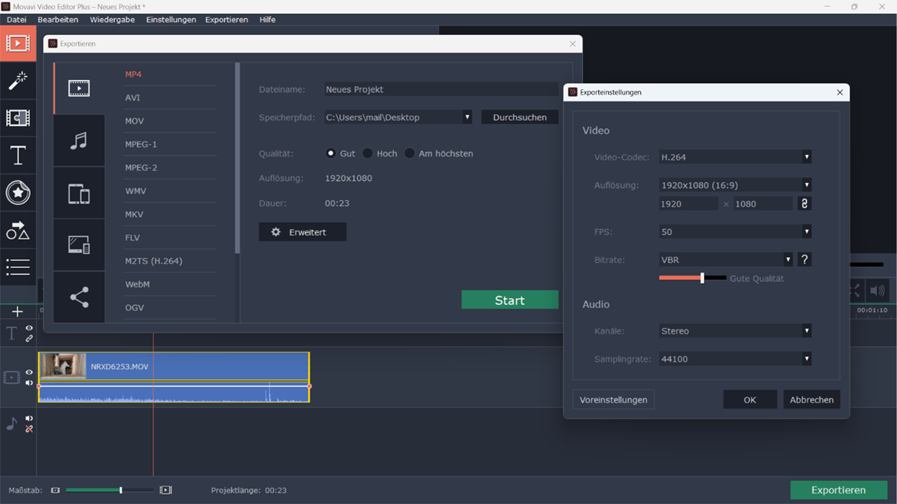
Das KulinariaTV-System arbeitet mit Full-HD-Auflösung, d.h. in 2K (1920 x 1080 Pixel) und mit 50 Bildern pro Sekunde (50 fps ) im Dateiformat mp4 / H.264.
MP4 ist ein Kompressionsformat, das u.a. durch die Zusammenlegung von Pixeln hilft, Datenvolumen zu reduzieren und so im Schnitt aus einer 5 Gigabyte großen Datei eine Datei generiert, die lediglich 500 MB (!) groß ist. Dies bedeutet eine Datenreduzierung um 90% ohne sichtbare Verschlechterung der Bildqualität. Genau das brauchen wir!
KulinariaTV – Qualität ist keine Hexerei!
Es gibt zahlreiche Apps (z.B. VLC-Player oder Movavi Video Editor), die diese Konvertierung durchführen. Die Bedienung ist bei all diesen Apps sehr ähnlich:
– Importiere dein Video in die App
– Wähle dein Zielformat: mp4 in 1920 x 1080 oder auch 1080p
– Gib den Grad der gewünschten Qualität ein.
(z.B. Am höchsten / hoch / gut) oder auch (100%, 75%, 50%, 25%, 10%)
– Wähle 50p als Bildrate (Du solltest unbedingt auch in 50p filmen!)
– Wähle einen Speicherort für die neue Datei auf deiner Festplatte
– Starte die Konvertierung
Schau dir dein konvertiertes Video in Ruhe an. Ist die Datenrate noch zu hoch? Dann konvertiere dein Ausgangsvideo noch einmal in einer reduzierteren Qualität, so lange, bis Du mit der Datenrate und der Bildqualität zufrieden bist. Wenn Du sog. „Artefakte“ (z.B. Blöckchen oder Farbfehler) in deinem mp4-Video siehst, hast Du eine zu starke Kompression gewählt. Versuche es noch einmal mit einer besseren Qualität oder nimm einfach die, die Du vorher schon exportiert hattest.
Wenn Du darüber hinaus Fragen hast, dann rufe mich gerne unter 0177-7411202 an oder schreib eine kurze Mail an albert.fetzer@monitormarketing-media.de
Ich helfe dir gerne weiter. Dieser Service ist selbstverständlich kostenlos und kompetent!
KulinariaTV – Mit guten Tipps aus der Praxis zum Erfolg!
Wegen Wartungsarbeiten ist der Server am Montag, 31.08.2026, zwischen 10 und 13 Uhr leider nicht erreichbar.